
Pasos para restablecer tu contraseña
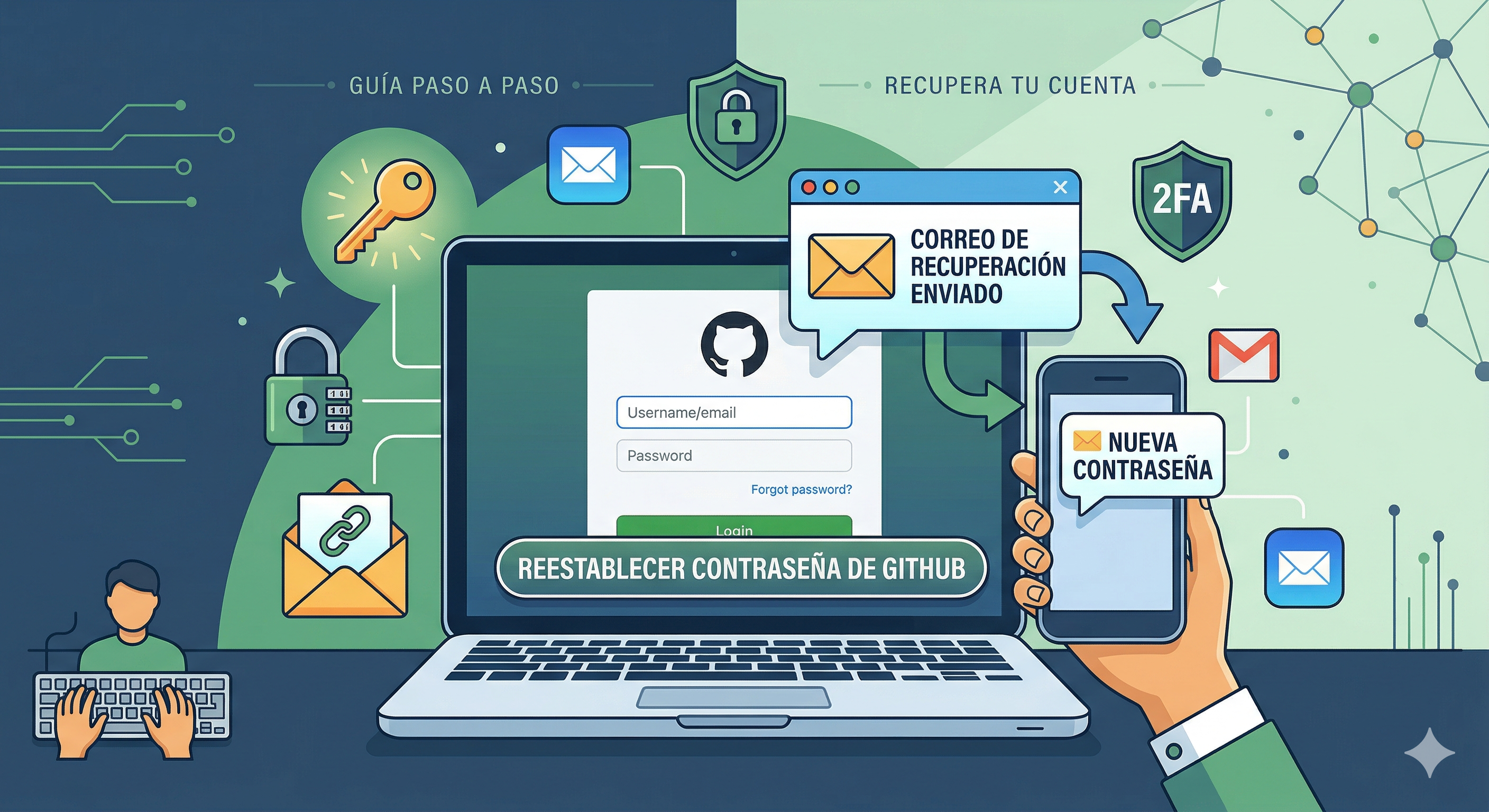
- Ve a la página de inicio de sesión: Dirígete a github.com/login.
- Haz clic en “¿Olvidaste tu contraseña?”: Debajo del campo de la contraseña, verás el enlace “Forgot password?”.
- Ingresa tus datos: Introduce la dirección de correo electrónico asociada a tu cuenta de GitHub.
- Verifica tu correo: Recibirás un mensaje de GitHub con un enlace para restablecer la contraseña.Nota: Si no lo ves en unos minutos, revisa tu carpeta de spam o correo no deseado.
- Crea una nueva contraseña: Haz clic en el enlace del correo, elige una contraseña segura y confírmala.
Problemas comunes y soluciones
- No recibo el correo: Asegúrate de estar ingresando el correo exacto con el que te registraste. Si tienes varias cuentas de correo, prueba con las otras.
- Autenticación de Dos Factores (2FA): Si tienes activado el 2FA y perdiste el acceso a tu dispositivo, necesitarás usar tus códigos de recuperación (esos que GitHub te pidió descargar al activar la función).
- Tokens de Acceso Personal (PAT): Recuerda que si usas la línea de comandos (Git Bash, Terminal), GitHub ya no acepta tu contraseña normal para hacer
pushopull. Debes usar un Personal Access Token o una SSH Key.
Recomendación de seguridad
Para una cuenta segura, lo ideal es que tu contraseña tenga al menos 15 caracteres o una combinación de 8 caracteres que incluya números y símbolos especiales. ¡No olvides actualizar tu gestor de contraseñas si utilizas uno!